Profil, passord og sikkerhet
Slik endrer du navn, e-post og passord, slår på tofaktorautentisering, og sletter brukeren din og alle dataene dine.
Sist oppdatert 17. oktober 2026
Trykk på den runde knappen med forbokstavene dine øverst til høyre, og velg profilen din.
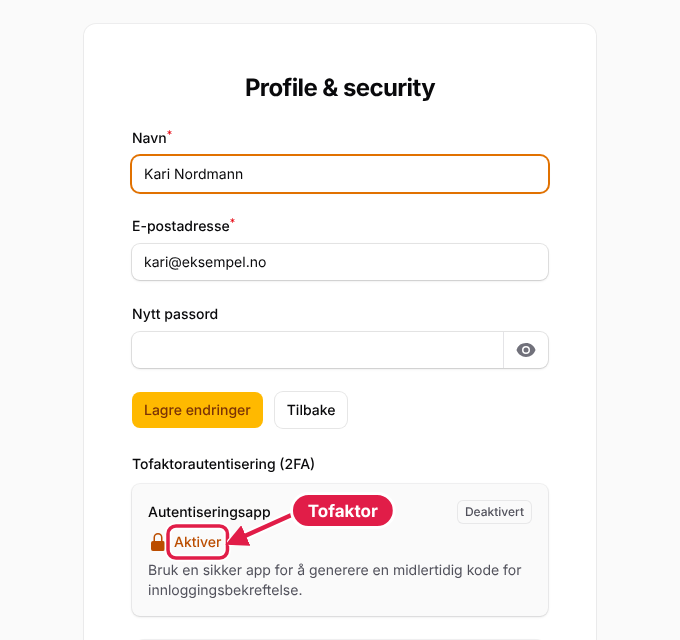
Endre navn, e-post eller passord
- Endre Navn eller E-postadresse, eller skriv et nytt passord under Nytt passord.
- Trykk Lagre endringer.
Lar du Nytt passord stå tomt, beholder du passordet du har.
Slå på tofaktorautentisering
Tofaktorautentisering (2FA) betyr at du trenger en kode fra telefonen i tillegg til passordet når du logger inn. Det gjør det mye vanskeligere for andre å komme inn på brukeren din, selv om de får tak i passordet. Vi anbefaler det, siden du har økonomien din her.
- Last ned en autentiseringsapp på telefonen, for eksempel Google Authenticator eller Microsoft Authenticator.
- Under Tofaktorautentisering (2FA) trykker du Aktiver.
- Skann QR-koden med appen, og skriv inn koden appen viser.
- Ta vare på gjenopprettingskodene du får. Du trenger dem hvis du mister telefonen.
Slett brukeren din
Nederst på profilsiden kan du slette brukeren din. Da blir brukeren og husholdningen din slettet for godt, med alle kontoer, filer, transaksjoner og budsjetter. Det kan ikke angres.
Skriv inn passordet ditt for å bekrefte, og trykk på knappen for å slette.
Tips om sikkerhet
- Bruk et passord du ikke bruker andre steder.
- Logg ut når du har brukt en PC som andre også bruker.
- Systemet ber aldri om passordet til nettbanken din. Du laster bare opp filer du selv har lastet ned.