Sortere transaksjoner
Slik velger du kategori for kjøpene dine, finner det som mangler, og ignorerer det som ikke skal telle med.
Sist oppdatert 17. oktober 2026
En transaksjon er én linje fra banken: et kjøp, en regning, en overføring eller en innbetaling. Å sortere betyr å gi hver transaksjon en kategori, så systemet vet hva pengene gikk til.
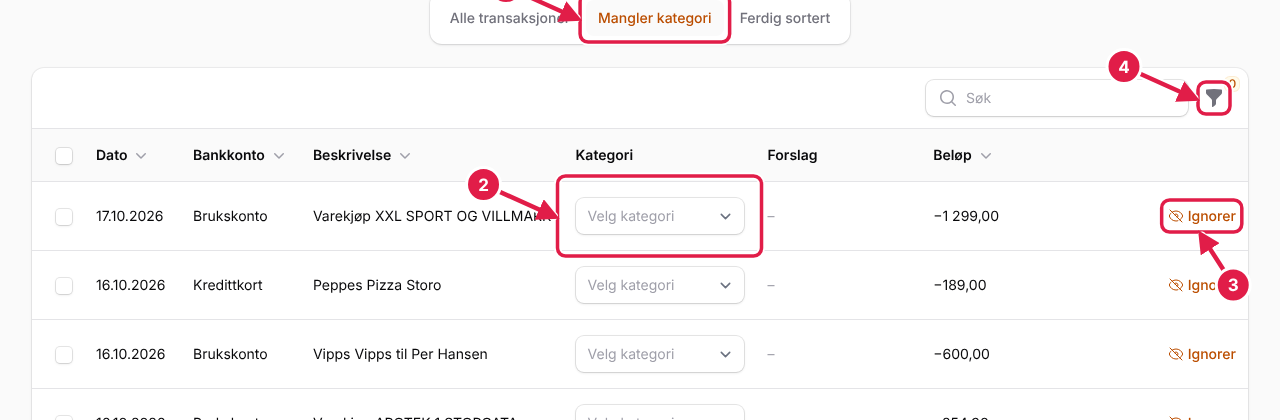
Gå til Transaksjoner i menyen. Tallet ved siden av viser hvor mange som mangler kategori.
Slik sorterer du
- Velg fanen Mangler kategori (1). Da ser du bare det som ikke er sortert ennå.
- Trykk på Velg kategori (2) på en rad.
- Skriv noen bokstaver for å søke, for eksempel «apot» for Apotek.
- Trykk på riktig kategori. Den lagres med en gang, og raden forsvinner fra fanen.
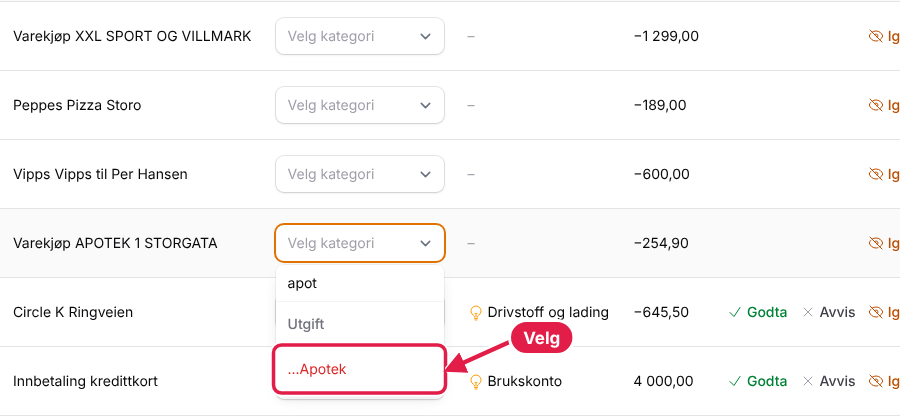
Kategoriene er gruppert etter type: utgift, inntekt og sparing. Nederst ligger kontoene dine, som du bruker for overføringer. Underkategorier vises med prikker foran, for eksempel «...Apotek» under «Helse».
Hvor skal jeg begynne?
- Start med de største beløpene. Trykk på kolonnen Beløp for å sortere listen. Husleie, lån og strøm betyr mest for oversikten.
- Ta faste regninger tidlig. De kommer igjen hver måned, og systemet lærer dem. Se Forslag.
- Ikke heng deg opp i småting. Er du usikker, velg «Annet». Det er bedre enn å la det stå.
Systemet lærer av deg
Når du gir et kjøp en kategori, ser systemet etter andre kjøp med samme tekst fra samme konto. De får et forslag om den samme kategorien. Du finner dem under Forslag. Når du har godtatt nok forslag for den samme butikken, får nye kjøp derfra kategori automatisk.
Overføringer mellom egne kontoer
Flytter du penger fra brukskontoen til kredittkortet eller sparekontoen, er det ikke en utgift. Velg da kontoen pengene gikk til i stedet for en kategori. Se Overføringer mellom egne kontoer.
Ignorer det som ikke skal telle
Noen transaksjoner vil du ikke ha med, for eksempel et kjøp som ble kansellert og betalt tilbake. Trykk Ignorer (3) på raden. Den blir da skjult fra listen og fra forbrukskalenderen.
Vil du ignorere mange samtidig, huk av for radene til venstre og velg Ignorer valgte.
For å se ignorerte transaksjoner igjen: trykk på filterknappen (4) og velg Ignorerte under Ignorerte. Trykk Avmarker ignorer for å ta en tilbake.
Fanene og filtrene
| Fane | Viser |
|---|---|
| Alle transaksjoner | Alt du har lastet opp. |
| Mangler kategori | Det du ikke har sortert ennå. |
| Ferdig sortert | Det som har fått kategori. |
Med filterknappen (4) kan du vise bare én bankkonto, én kategori eller en bestemt periode (Dato fra og Dato til). Søkefeltet søker i beskrivelsen.
Endre en kategori
Har du valgt feil? Gå til fanen Ferdig sortert eller Alle transaksjoner, finn raden og velg en ny kategori.